Créer et suivre une séance
Tout part de la séance. Elle porte l'ordre du jour, les résolutions, les présences, le vote en direct et, à la fin, le procès-verbal. Cette page explique comment la créer, comment lire sa fiche, et ce que veut dire chacun de ses statuts.
La liste des séances
Le menu Séances affiche toutes les séances de votre organisation : les séances passées d'abord, les plus récentes en premier, puis un intercalaire À venir qui annonce les séances futures.
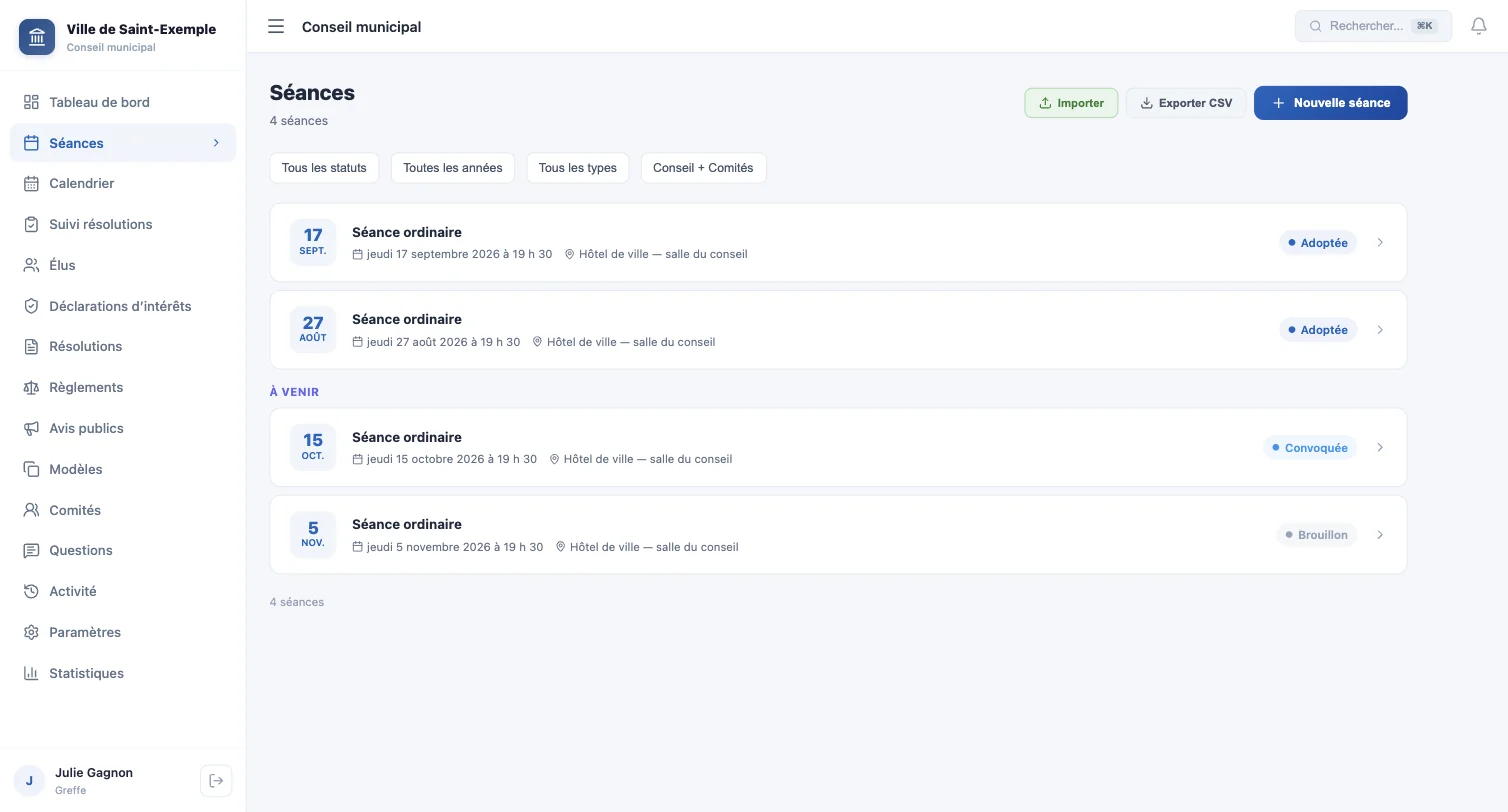
Les quatre filtres du haut se combinent : statut, année, type de séance, et Conseil + Comités (pour n'afficher que le conseil, ou un comité en particulier). La liste s'affiche par pages de dix.
En haut à droite :
- Importer — reprend votre historique (séances et résolutions) depuis un fichier CSV ou Excel. Un aperçu des trois premières lignes vous permet de vérifier la correspondance des colonnes avant d'importer.
- Exporter CSV — la liste des séances (type, date, lieu, statut).
- Nouvelle séance — voir plus bas.
Créer une séance
Il y a trois façons de créer une séance. Elles aboutissent toutes à une séance au statut Planifiée.
Depuis le calendrier
Le menu Calendrier montre le mois en cours. Cliquez sur un jour vide (un + apparaît au survol) ou sur Planifier une séance.
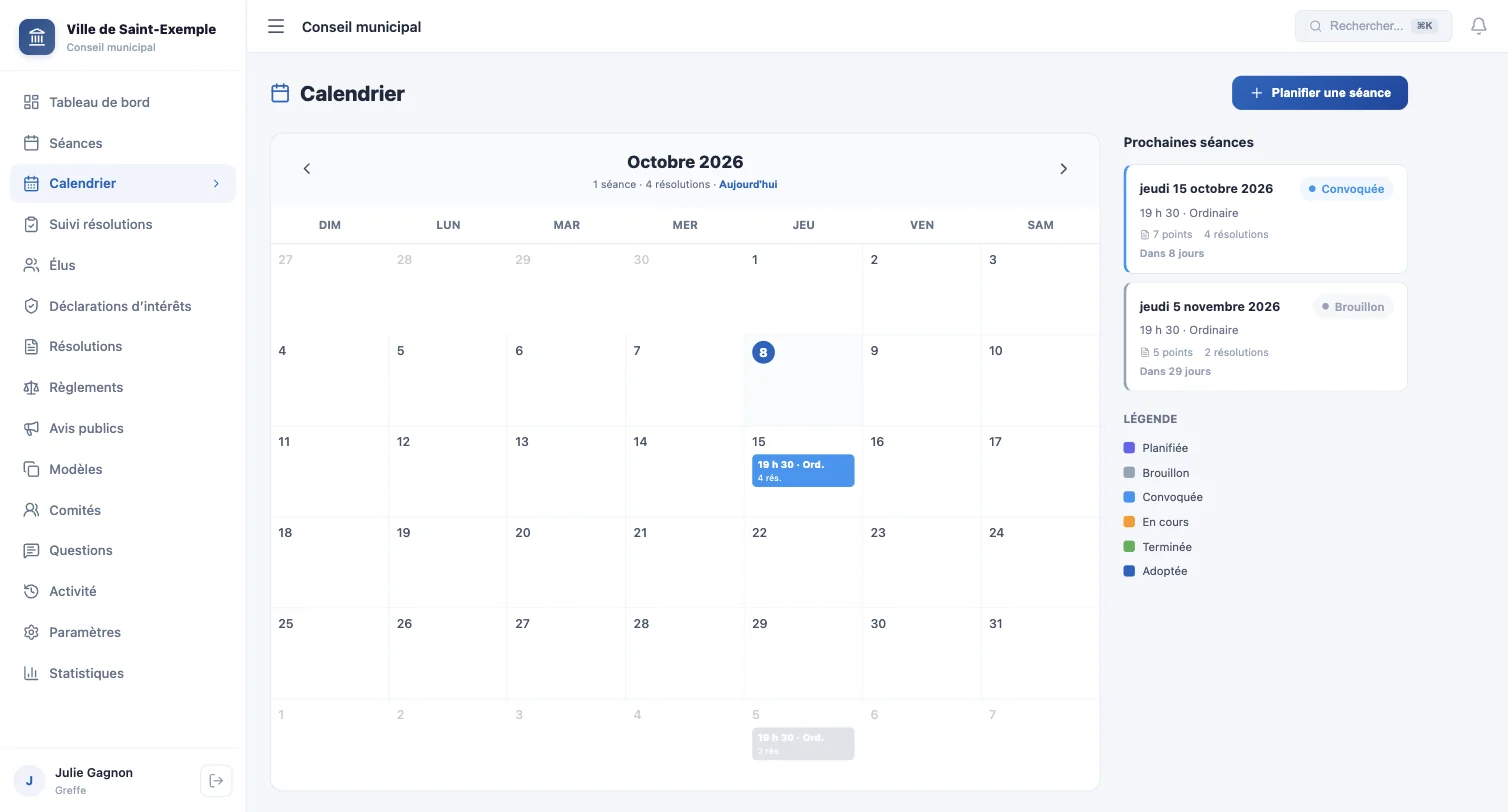
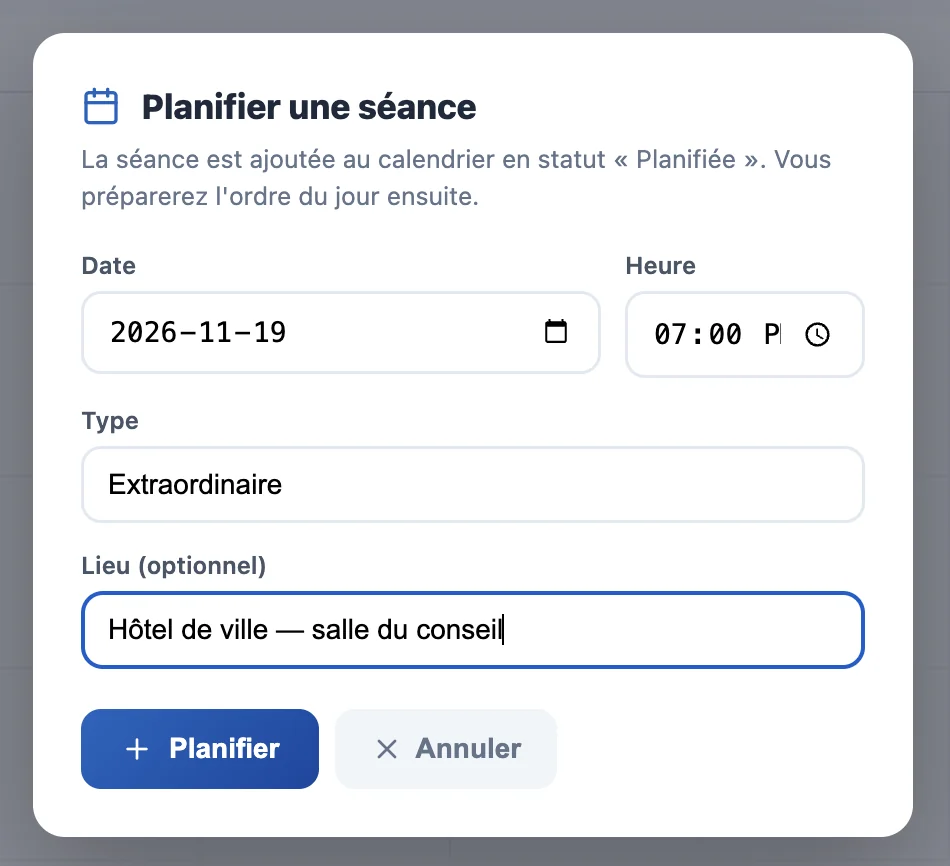
Choisissez le type (ordinaire, extraordinaire, spéciale, ajournée, reportée), précisez le lieu si vous le souhaitez, puis cliquez sur Planifier.
Avec le formulaire complet
Le bouton Nouvelle séance de la liste ouvre une fenêtre rapide (type, comité, date, lieu). Pour régler tout dès la création — huis clos et lien de visioconférence compris — utilisez le formulaire complet.
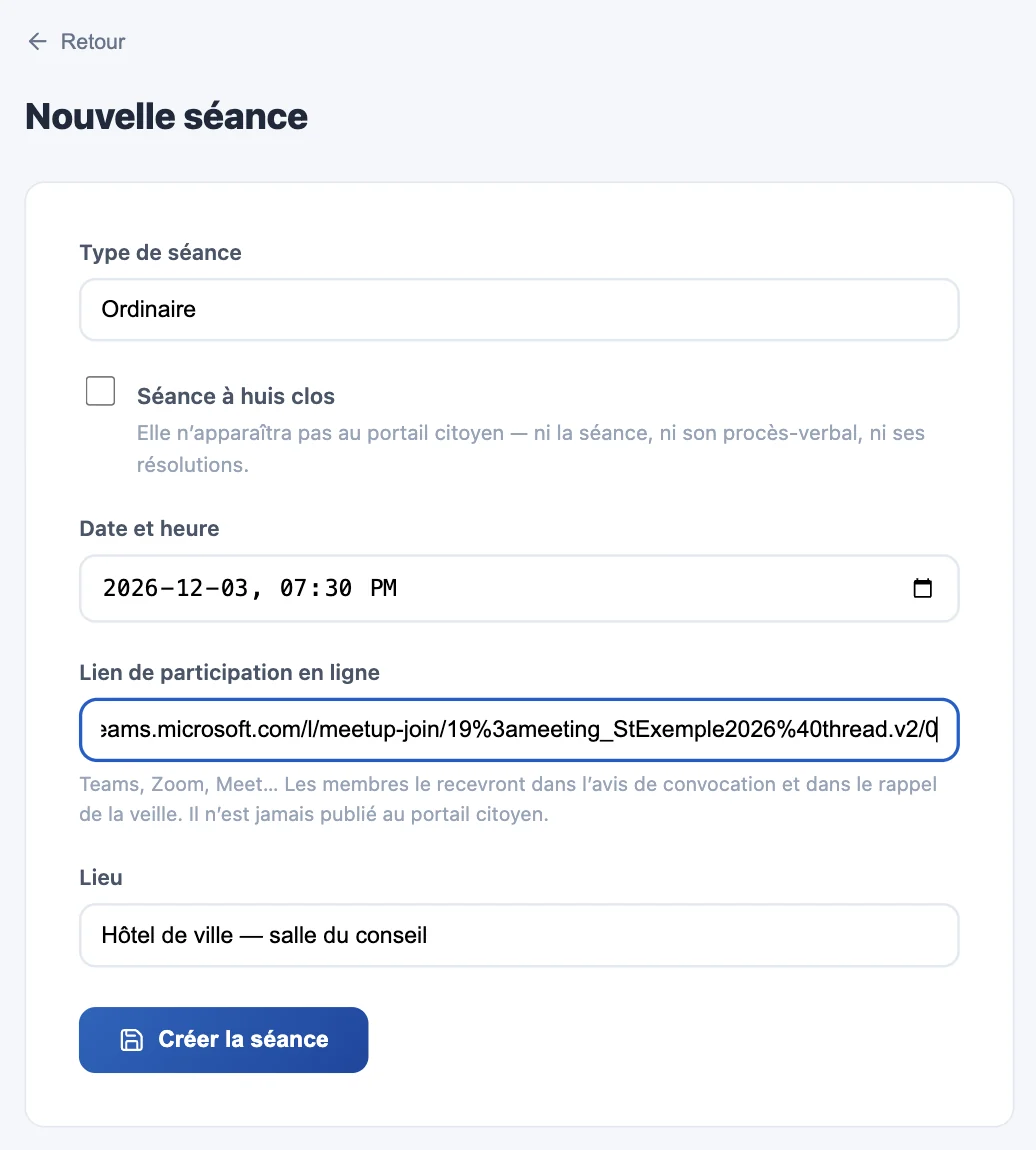
| Champ | À savoir |
|---|---|
| Type de séance | Ordinaire, extraordinaire, spéciale, ajournée ou reportée. |
| Séance à huis clos | La séance n'apparaîtra pas au portail citoyen — ni elle, ni son procès-verbal, ni ses résolutions. Un champ Motif s'affiche quand vous cochez la case. |
| Date et heure | Obligatoire. |
| Lien de participation en ligne | L'adresse de la réunion Teams, Zoom ou Meet. Les membres la reçoivent dans l'avis de convocation et dans le rappel de la veille. Elle n'est jamais publiée au portail citoyen. Collez seulement l'adresse (commençant par https://), pas le texte complet de l'invitation. |
| Lieu | Le dernier lieu utilisé est proposé, avec les lieux récents en raccourci. |
Une séance ordinaire arrive avec son squelette d'ordre du jour
Une séance ordinaire du conseil reçoit d'office cinq points : Ouverture de la séance, Adoption de l'ordre du jour, Adoption du procès-verbal de la séance précédente (s'il y en a une), Période de questions des citoyens et Levée de la séance. Une séance extraordinaire, spéciale ou de comité commence vide.
La fiche de séance
La fiche est votre poste de pilotage. On y arrive en cliquant sur une séance dans la liste, le calendrier ou le tableau de bord.
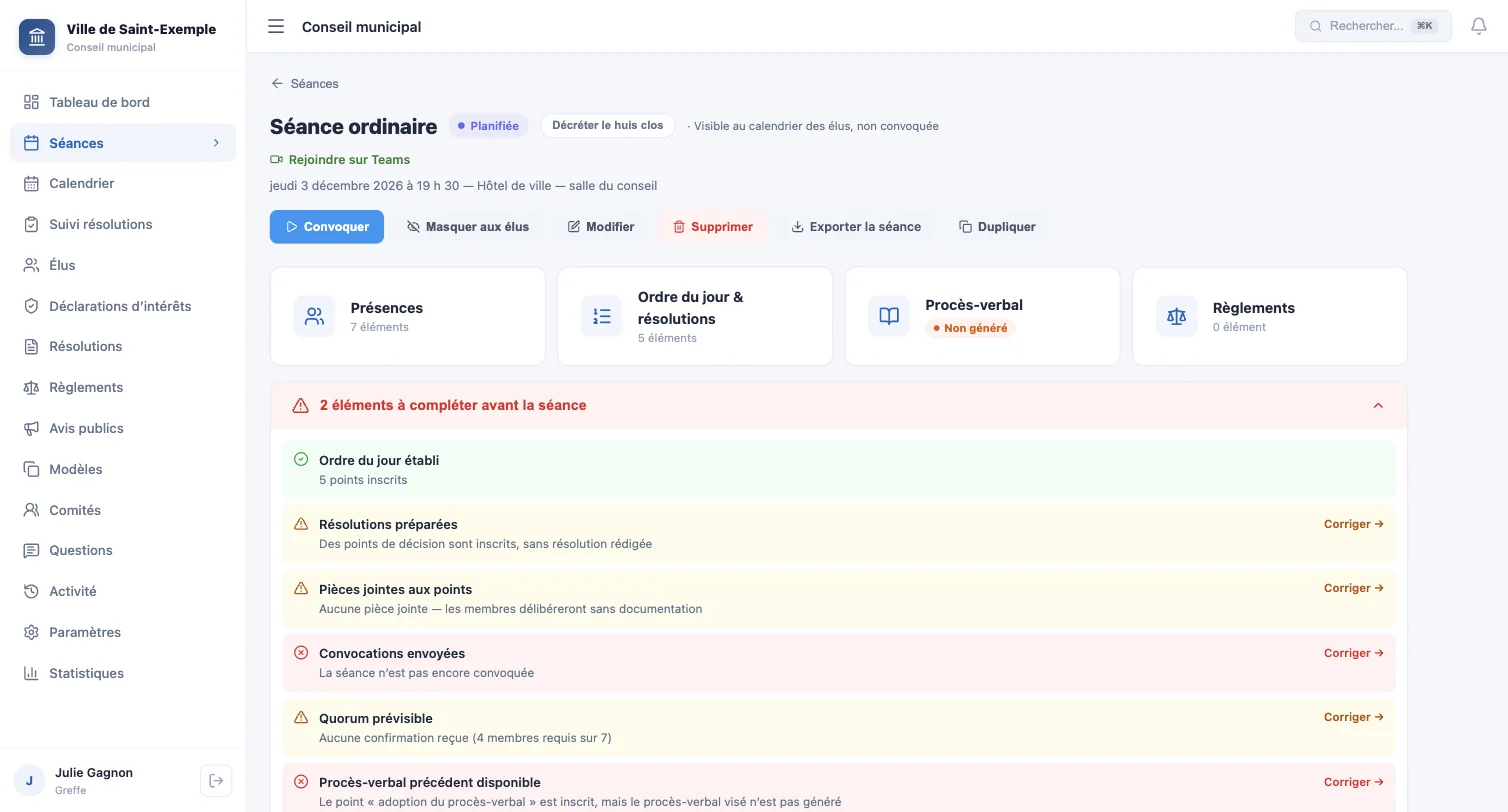
L'en-tête
- Le titre (« Séance ordinaire ») suivi du badge de statut, et d'un badge violet Huis clos s'il y a lieu.
- Une mention discrète rappelle la visibilité : Invisible pour les élus (brouillon) ou Visible au calendrier des élus, non convoquée (planifiée).
- Rejoindre sur Teams (ou Zoom, Meet, Webex…) apparaît dès qu'un lien de visioconférence est saisi.
- Pendant la séance, un chronomètre orange tourne à côté du titre.
Les boutons
| Bouton | Quand il apparaît | Ce qu'il fait |
|---|---|---|
| Convoquer | Brouillon, planifiée | Passe la séance à Convoquée et envoie l'avis de convocation à tous les élus. Voir Convoquer le conseil. |
| Démarrer | Convoquée | Ouvre la séance en direct. Voir Mener la séance en direct. |
| Terminer | En cours | Lève la séance et enregistre sa durée. |
| Adopter le PV | Terminée | Marque la séance et son procès-verbal comme adoptés. Voir Le procès-verbal. |
| Renvoyer la convocation | Convoquée | Renvoie le courriel à tous les élus. |
| Masquer aux élus | Planifiée | Repasse la séance en brouillon : elle disparaît du portail des élus le temps de la préparer. |
| Afficher au calendrier | Brouillon | La remet au calendrier des élus, sans les convoquer. |
| Modifier / Supprimer | Brouillon, planifiée | Supprimer efface la séance et tout son contenu (ordre du jour, résolutions, votes). C'est irréversible, et refusé pour une séance déjà convoquée. |
| Exporter la séance | Toujours | Télécharge une archive ZIP : sommaire, ordre du jour, procès-verbal, résolutions, registre des votes et pièces jointes. |
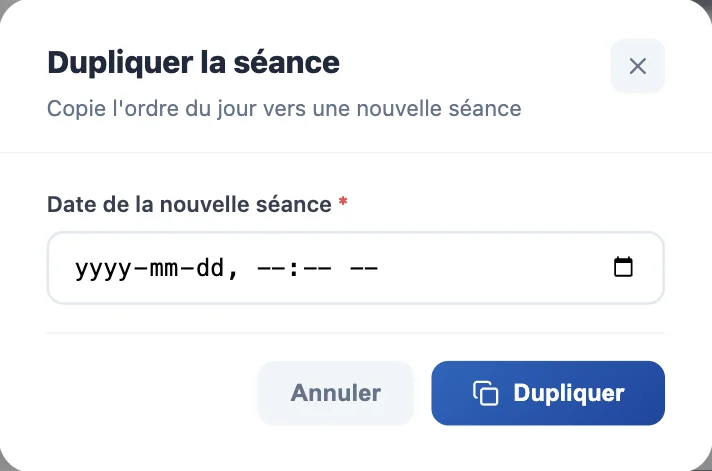
| Dupliquer | Toujours | Crée une nouvelle séance (en brouillon) qui reprend le type, le lieu et les points de l'ordre du jour. Les résolutions, le comité, le huis clos et le lien en ligne ne sont pas copiés. |
Les changements de statut se font en un clic
Convoquer, Démarrer, Terminer et Adopter le PV n'affichent pas de fenêtre de confirmation. Vérifiez la séance avant de cliquer, en particulier Convoquer, qui envoie des courriels.
Les quatre cartes
Présences, Ordre du jour & résolutions, Procès-verbal (avec son état : Non généré, Généré, Adopté, Signé) et Règlements mènent chacune à son écran de travail.
L'état de préparation
Tant que la séance n'a pas eu lieu, la fiche vérifie pour vous sept éléments et signale ce qui manque :
- Ordre du jour établi
- Résolutions préparées
- Pièces jointes aux points
- Convocations envoyées
- Quorum prévisible (d'après les disponibilités annoncées par les élus)
- Procès-verbal précédent disponible
- Avis public
Chaque ligne à compléter porte un lien Corriger → qui vous amène au bon écran. Quand tout est vert, le bandeau affiche Séance prête.
Plus bas sur la fiche
- Points déposés par les directions — la file d'arbitrage du dépôt. Voir Le dépôt des points.
- Conflits d'intérêts — la déclaration d'un membre, à partir de la convocation. Voir Mener la séance en direct.
- Journal de la séance — inaltérable : rien ne s'y efface, rien ne s'y antidate. Il commence à l'ouverture de la séance.
- Disponibilités annoncées par les élus — une indication avant la séance, avec le quorum prévisible. Voir Prendre les présences.
Les statuts d'une séance
| Statut | Ce que ça veut dire | Les élus la voient ? |
|---|---|---|
| Brouillon | Votre espace de travail : vous préparez, ou vous retirez la séance de la vue le temps d'arbitrer un dossier. | Non — ni dans la liste, ni par lien direct. Le DG, lui, la voit. |
| Planifiée | Au calendrier, pas encore convoquée. | Oui, au calendrier. |
| Convoquée | L'avis de convocation est parti. | Oui. |
| En cours | La séance se tient en direct. | Oui, avec le vote sur leur appareil. |
| Terminée | Levée ; le procès-verbal est à produire. | Oui. |
| Adoptée | Le procès-verbal a été adopté. Statut final. | Oui. |
Le huis clos est indépendant du statut
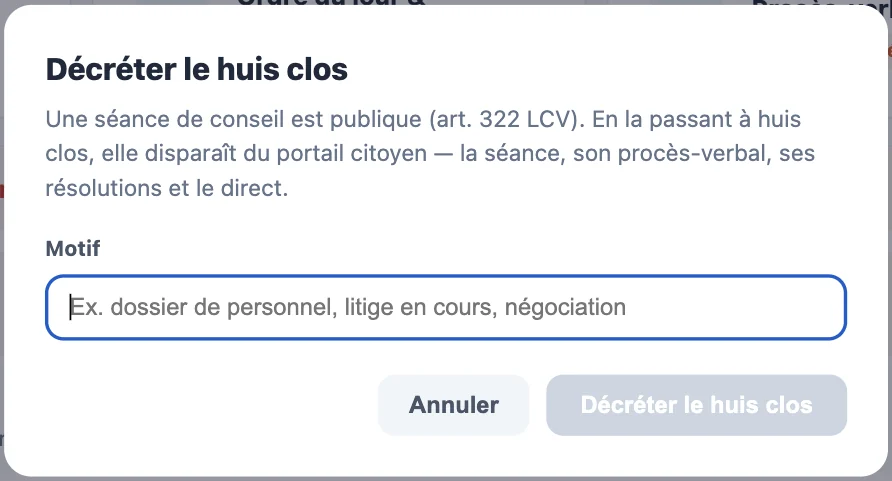
Une séance (même extraordinaire) peut être décrétée à huis clos depuis sa fiche, avec le bouton Décréter le huis clos. Le motif est obligatoire : c'est lui qui justifie l'exception à la publicité des séances (art. 322 LCV). La séance sort alors de toutes les pages publiques. Lever le huis clos la rend de nouveau publique.