Mener la séance en direct
Le soir de la séance, tout se pilote depuis la fiche de séance : la console du direct (le grand panneau foncé) fait avancer l'ordre du jour, ouvre les votes, recueille les propositions et les questions du public. Ce que vous y faites apparaît aussitôt sur l'écran de salle et sur l'appareil de chaque élu.
Avant d'ouvrir la séance
- Projetez l'écran de salle : cliquez sur Écran salle (en haut à droite de la console). Il s'ouvre dans un nouvel onglet ; affichez-le sur le projecteur ou la télé de la salle.
- Prenez les présences : voir Prendre les présences. Le bandeau du quorum de la console en dépend.
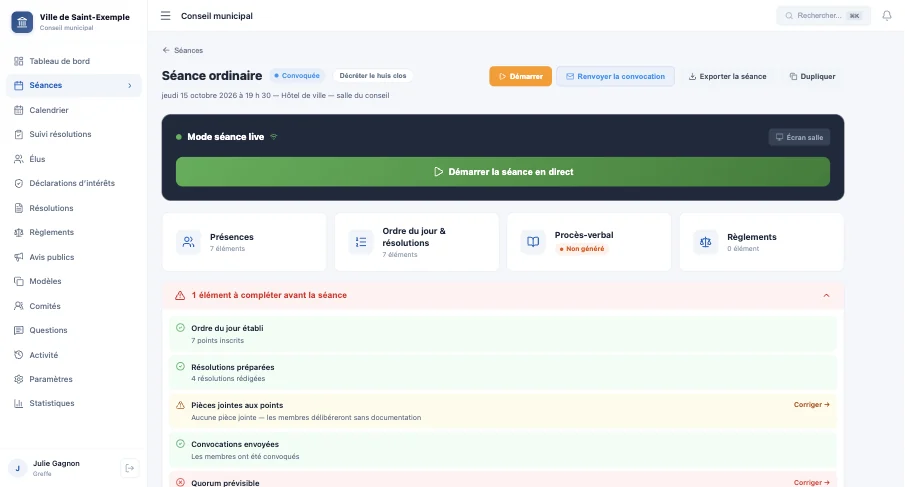
Ouvrir la séance
Cliquez sur Démarrer la séance en direct (ou sur Démarrer en haut de la fiche). La séance passe à En cours, le chronomètre démarre et le journal inscrit Séance ouverte.
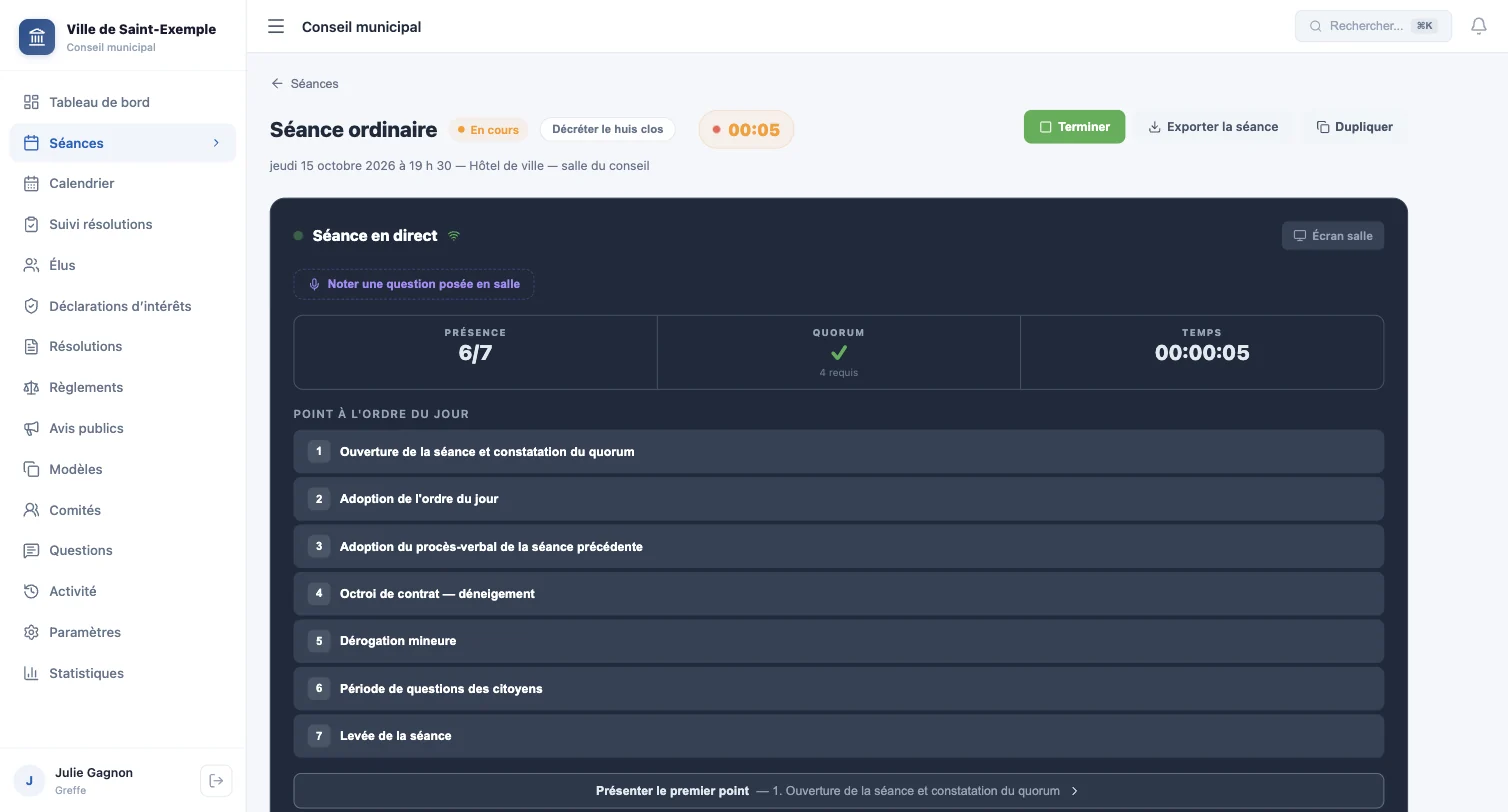
Faire avancer l'ordre du jour
- Présenter le premier point, puis Point suivant, fait défiler l'ordre du jour.
- Vous pouvez aussi cliquer directement sur un point de la liste pour le présenter.
- Le point présenté s'affiche en grand sur l'écran de salle, et le journal inscrit Point N présenté.
- Une coche verte marque un point dont toutes les résolutions ont été votées.
Ne changez pas de point pendant un vote
La liste des points reste cliquable pendant qu'un vote est ouvert. Changer de point (ou terminer la séance) abandonne le vote en cours sans résultat. Fermez toujours le vote avant de passer au point suivant.
Mettre une résolution aux voix
Quand un point porte une résolution, elle apparaît sous la liste, dans Résolutions — Ouvrir le vote.
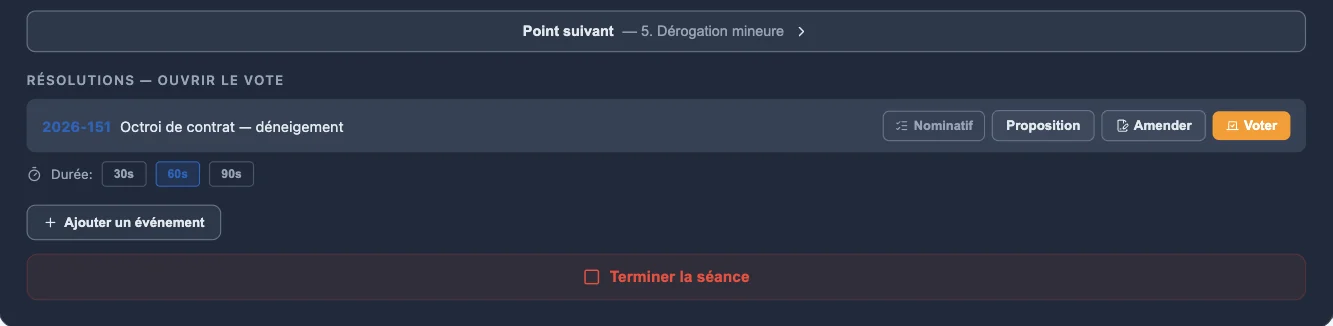
| Bouton | Usage |
|---|---|
| Nominatif | À cocher si un membre demande le vote nominatif. Sinon, le procès-verbal ne consigne que le résultat. |
| Proposition | Recueille qui propose et qui appuie, puis ouvre le vote. C'est le parcours habituel. |
| Amender | Dépose un amendement à la résolution (voir plus bas). |
| Voter | Ouvre le vote immédiatement, sans consigner de proposeur ni d'appuyeur. |
Proposé par… appuyé par…
- Choisissez la durée du vote, puis cliquez sur Proposition. Le panneau Qui propose ? Qui appuie ? s'ouvre, avec deux cases « — en attente — ».
- Sur leur téléphone ou leur tablette, les élus voient Proposition ouverte. Un élu touche Je propose, puis un autre touche J'appuie.
- Leurs noms s'affichent en vert dans la console. En secours (un élu sans appareil), choisissez les noms vous-même dans les listes Saisie manuelle….
- Cliquez sur Confirmer et ouvrir le vote.
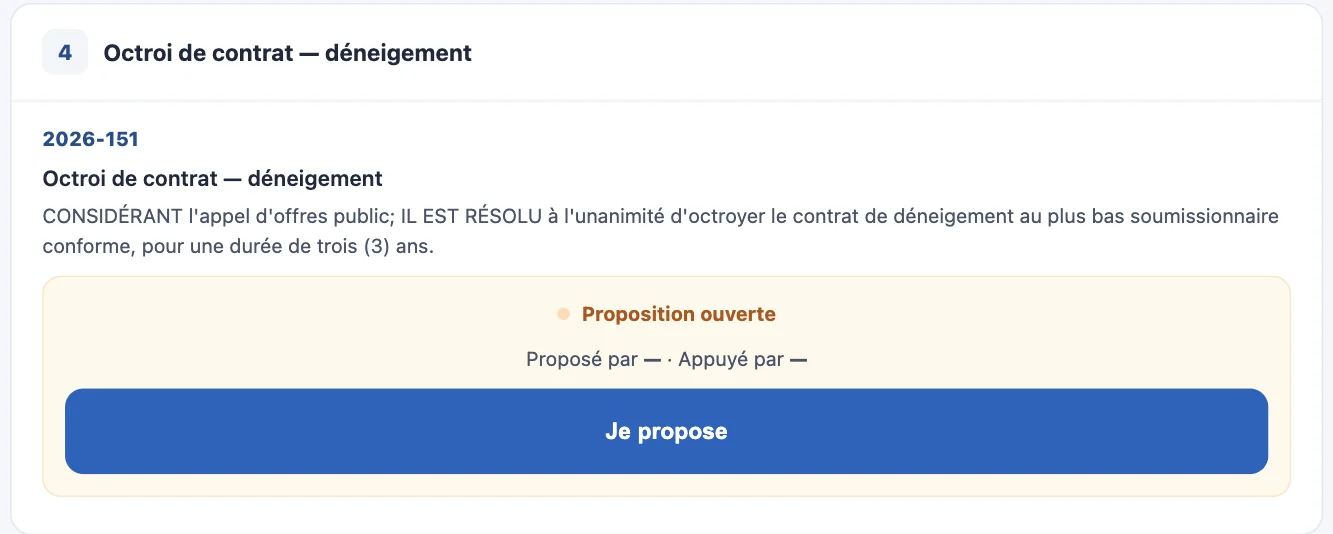
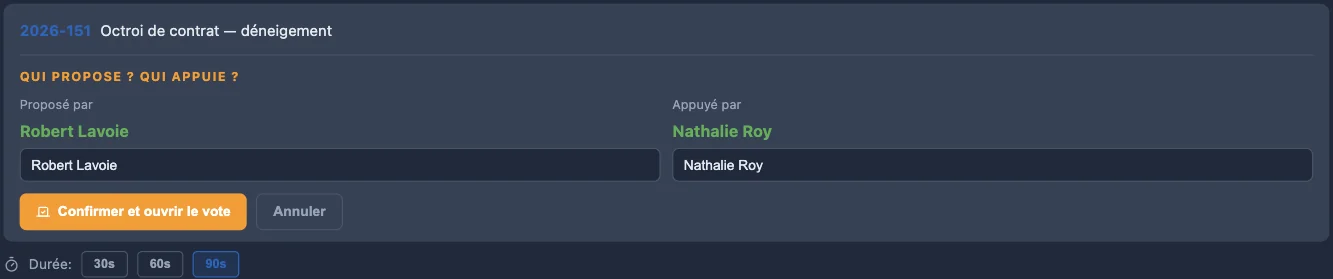
Rien n'est enregistré avant « Confirmer »
Tant que vous n'avez pas cliqué sur Confirmer et ouvrir le vote, la proposition n'existe que sur votre écran. Annuler referme le panneau sans rien consigner.
Pendant le vote
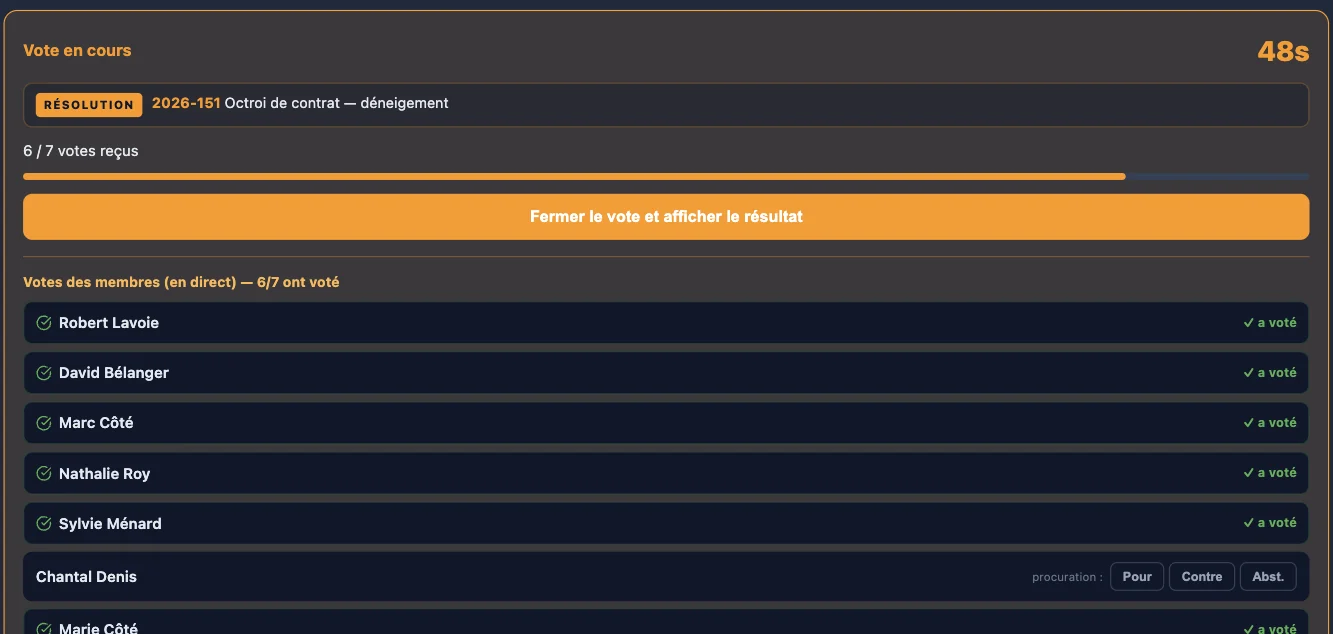
- Les élus votent Pour, Contre ou Abstention depuis leur appareil. Leur vote ne se modifie pas.
- Procuration : pour un membre présent sans appareil, cliquez sur Pour, Contre ou Abst. sur sa ligne.
- Le vote se ferme tout seul à la fin du minuteur, même si vous fermez l'onglet. Vous pouvez le fermer plus tôt avec Fermer le vote et afficher le résultat.
Le résultat

Amender une résolution
- Cliquez sur Amender.
- Décrivez l'amendement proposé (« Ajouter la condition suivante : … »).
- Corrigez le texte de la proposition telle qu'amendée — il est pré-rempli avec le texte actuel.
- Choisissez qui propose et qui appuie l'amendement.
- Déposer et mettre aux voix ouvre un vote sur l'amendement ; Déposer seulement le consigne sans le voter.
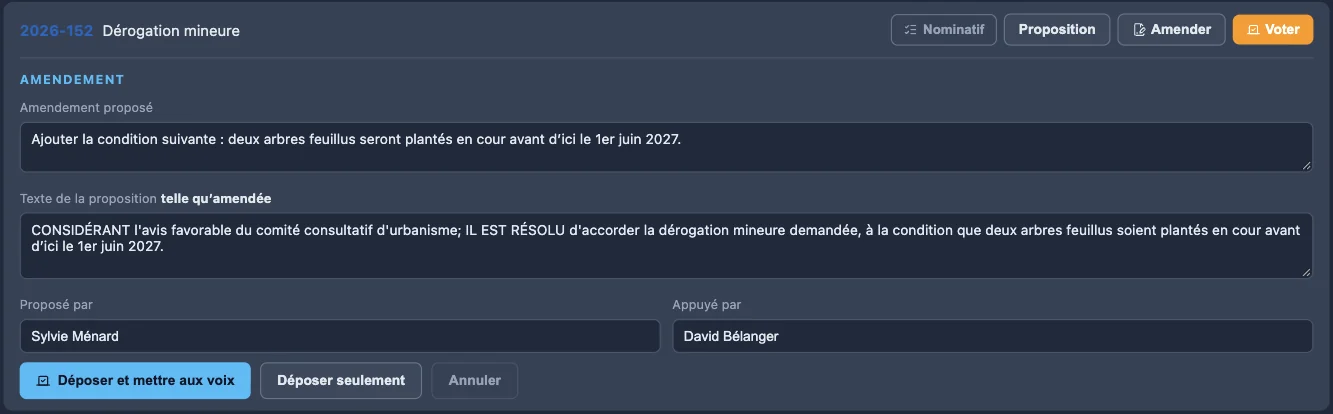
L'amendement est voté comme une résolution : les élus voient Amendement mis aux voix et le texte tel qu'il se lira s'il est adopté. Une fois l'amendement tranché, l'historique s'affiche sous la résolution, avec le texte courant de la proposition. Il reste ensuite à voter la résolution elle-même.
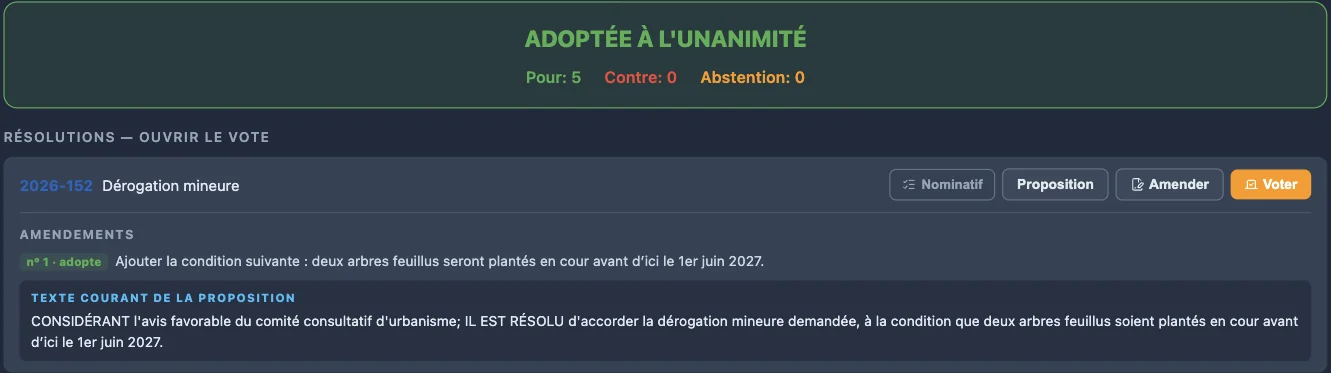
Ce que l'amendement change
Un amendement adopté remplace le texte de la résolution par celui de la proposition telle qu'amendée : c'est ce texte-là que le conseil vote ensuite, et que le procès-verbal imprime. Le texte d'origine n'est pas perdu : le procès-verbal le cite dans le paragraphe de l'amendement.
Conflits d'intérêts
Un membre qui déclare un intérêt dans une question ne participe pas au vote sur cette question. Sur la fiche de séance, dans Conflits d'intérêts, cliquez sur Déclarer :
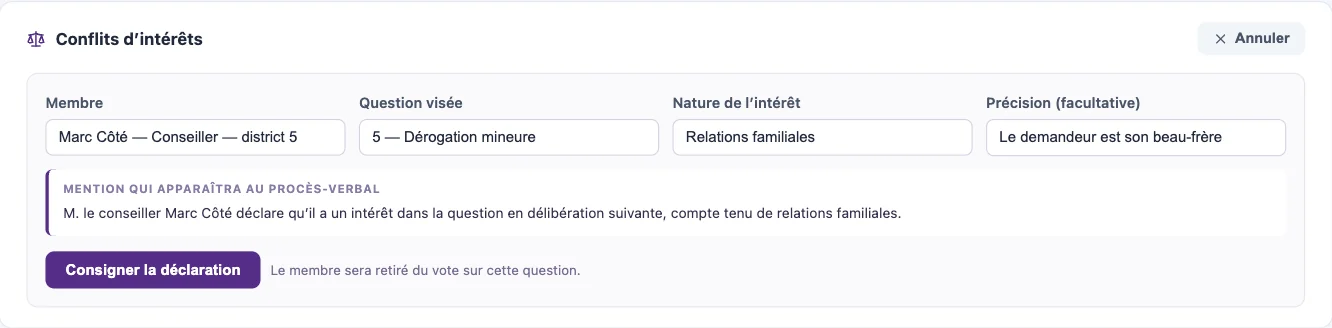
Cliquez sur Consigner la déclaration. Le membre est alors retiré du vote sur cette question : le serveur refuse son vote, y compris par procuration, et le procès-verbal indique qu'il s'abstient de voter.
Procuration d'un membre en conflit
Si vous saisissez une procuration pour un membre qui a déclaré un intérêt dans la question, le vote est refusé et sa ligne affiche Ne participe pas — intérêt déclaré. Sur sa tablette, le membre voit lui aussi pourquoi son vote n'est pas pris.
Tenir le journal
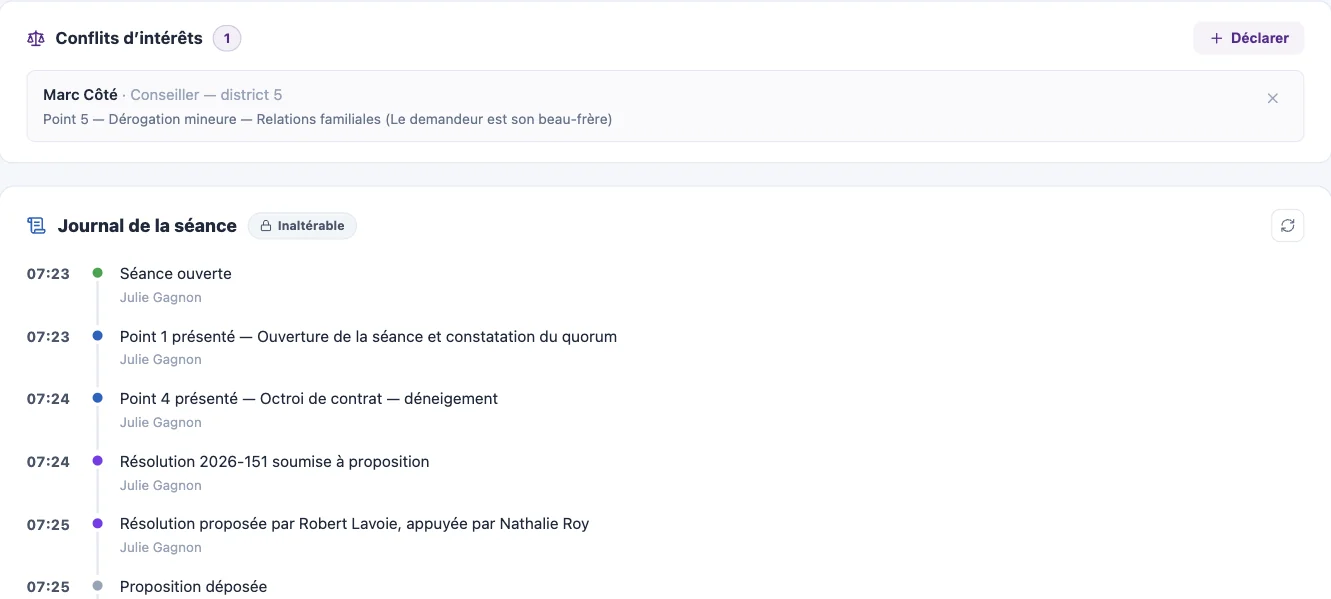
Le journal de la séance s'écrit en grande partie tout seul : ouverture, points présentés, propositions, votes, résultats, levée. Pour ajouter un événement (dépôt de document, avis de motion, suspension…), cliquez sur Ajouter un événement :

Les questions du public
Les questions envoyées par code QR arrivent en haut de la console ; celles posées au micro se notent avec Noter une question posée en salle. Tout est expliqué dans La période de questions.
Lever la séance
Cliquez sur Terminer la séance (ou Terminer en haut de la fiche). La séance passe à Terminée, le journal inscrit Séance levée, et l'écran de salle affiche Séance terminée — merci de votre présence. Vient ensuite le procès-verbal.
Si la page se recharge ou si la connexion flanche
- La console retrouve depuis le serveur le point présenté, le vote ouvert (avec son temps restant), la proposition en cours et la question projetée.
- L'icône wifi en haut de la console est verte quand le direct est connecté, rouge sinon.
- Après un rechargement, la liste « ✓ a voté » est vide : ne saisissez pas de procuration pour un membre qui a déjà voté, elle remplacerait son vote. Fiez-vous au compteur.