Prendre les présences
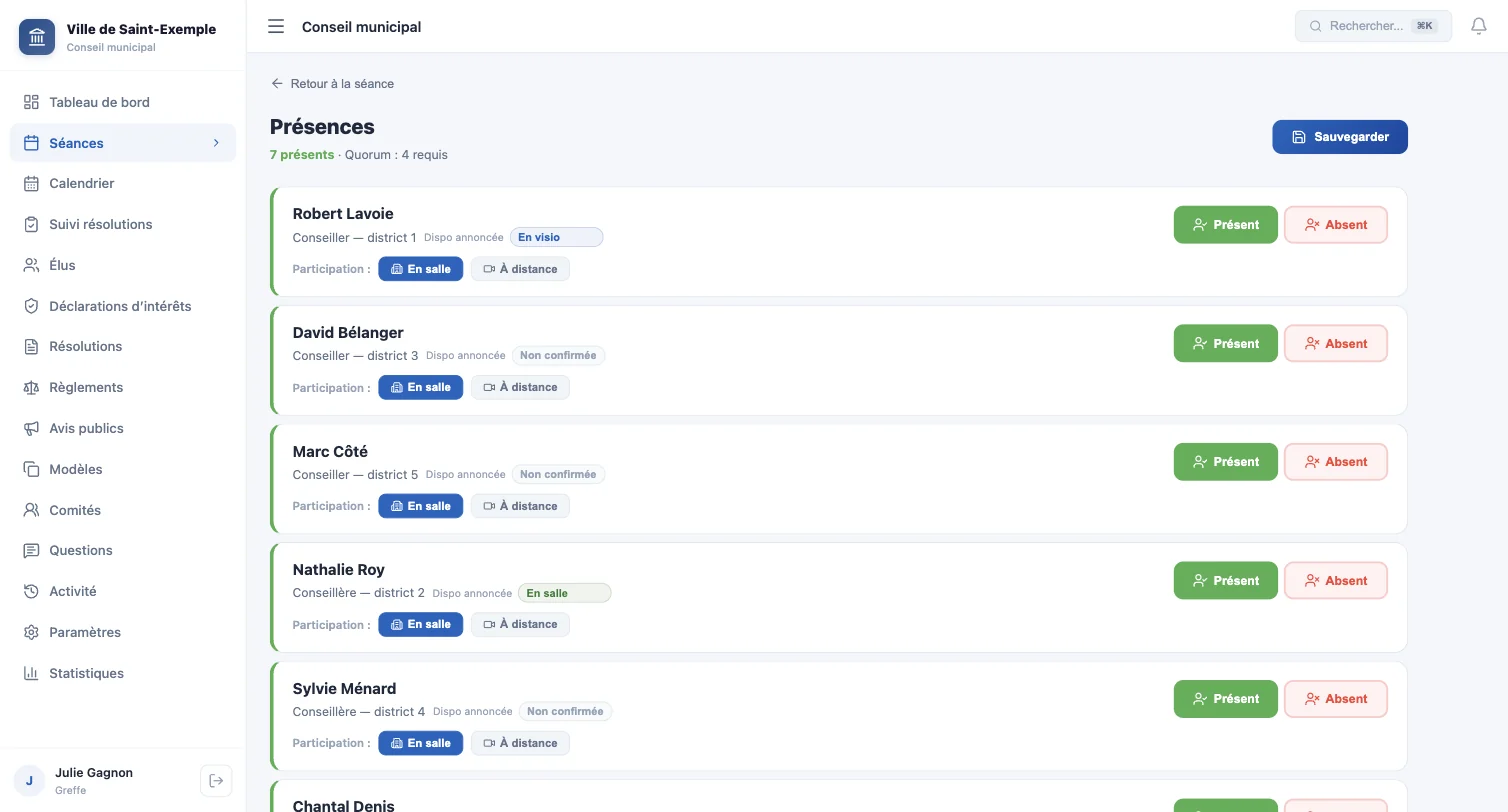
L'écran Présences sert à faire l'appel : qui est présent, en salle ou à distance, qui est absent et pourquoi. Le quorum se calcule tout seul. On y arrive par la carte Présences de la fiche de séance, ou par le bouton Prendre les présences.
Faire l'appel
- Les choix sont pré-remplis d'après ce que les élus ont annoncé. Ajustez-les selon la réalité de la salle.
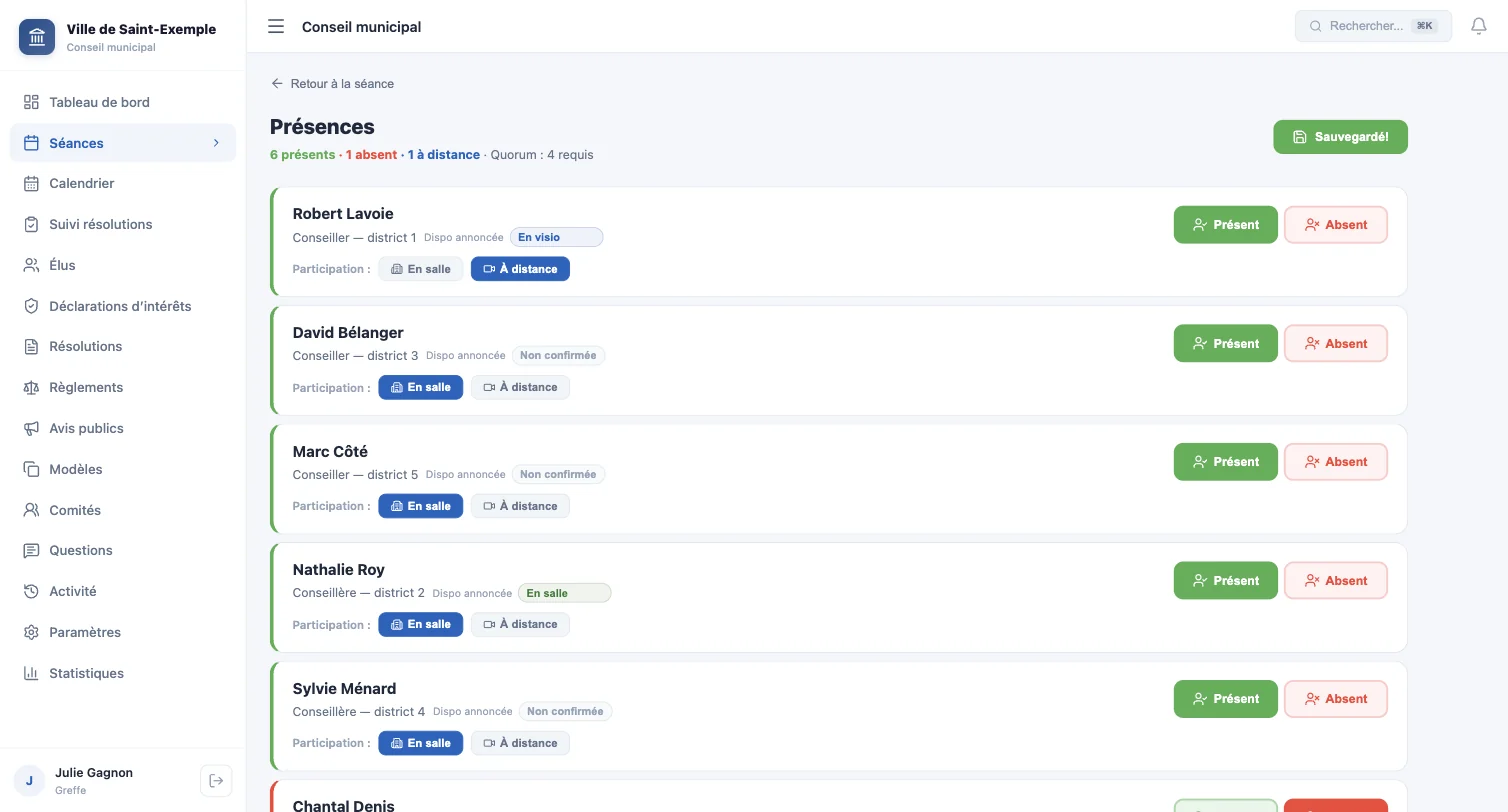
- Pour un élu présent, précisez sa participation : En salle ou À distance.
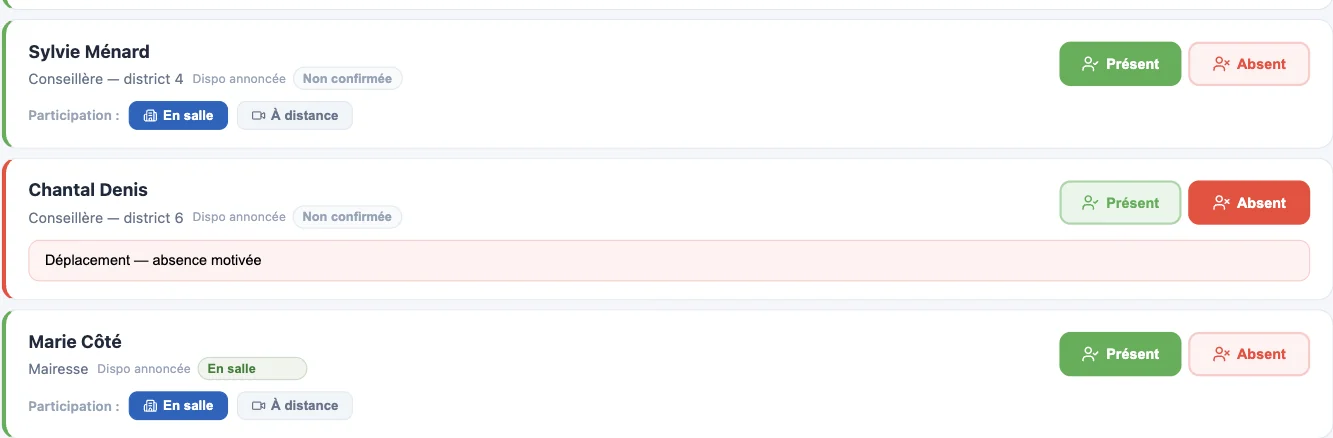
- Pour un élu absent, cliquez sur Absent et inscrivez le motif (maladie, déplacement, absence motivée…).
- Cliquez sur Sauvegarder.
Quorum non atteint
Si le nombre de présents est insuffisant, un bandeau rouge l'indique : Quorum non atteint — N membres requis, seulement N présent(s). La règle de quorum de votre organisation se règle dans les Paramètres.
Ce qui est enregistré
- Pendant une séance en cours, la première sauvegarde inscrit au journal de la séance Présences constatées — X sur Y membres, puis Quorum confirmé.
- Le mode de participation (en salle ou à distance) et les motifs d'absence apparaissent au procès-verbal.
- Le sélecteur Dispo annoncée de chaque carte vous permet de noter vous-même la disponibilité d'un élu qui vous l'a donnée par téléphone : elle s'enregistre immédiatement.