Composer l'ordre du jour
L'écran Ordre du jour & résolutions réunit tout ce qui sera traité à la séance : les points, leurs sous-points, les résolutions rédigées sous chaque point, et les documents que les membres consulteront. On y arrive par la carte Ordre du jour & résolutions de la fiche de séance.
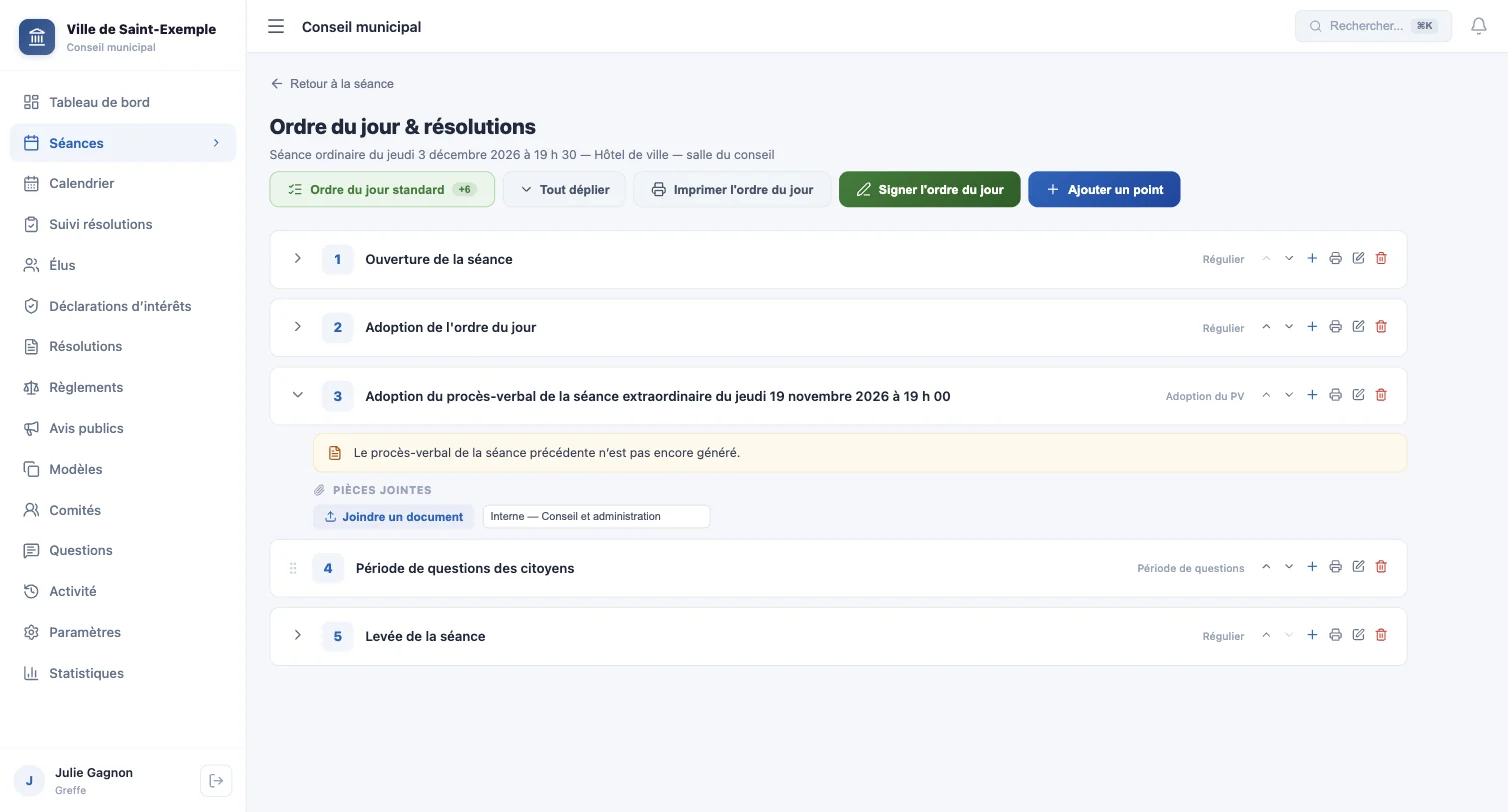
La barre d'outils

| Bouton | Usage |
|---|---|
| Ordre du jour standard (+N) | Ajoute d'un coup les points habituels qui manquent : ouverture et quorum, adoption de l'ordre du jour, adoption du procès-verbal précédent, correspondance, affaires nouvelles, période de questions, avis de motion, divers, levée. Le chiffre indique combien de points seraient ajoutés. |
| Tout déplier / Tout replier | Ouvre ou ferme tous les points d'un coup. |
| Imprimer l'ordre du jour | Produit le document officiel, avec l'en-tête de votre organisation. Si votre organisation produit une version anglaise, la feuille sort en deux colonnes (voir Documents bilingues). |
| Imprimer les résolutions | Le recueil des résolutions de la séance. |
| Signer l'ordre du jour | Certifie l'ordre du jour ; votre signature figure sur le document imprimé. |
| Ajouter un point | Ouvre le formulaire de point. |
Sur une séance qui a déjà son squelette, lisez l'infobulle d'« Ordre du jour standard »
Survolez le bouton avant de cliquer : il liste les points qu'il ajoutera. Sur une séance ordinaire créée avec ses cinq points de base, il propose aussi « Ouverture de la séance et constatation du quorum » et « Adoption du procès-verbal de la séance précédente », qui feraient doublon. Dans ce cas, ajoutez plutôt les points manquants un par un.
Ajouter un point
Cliquez sur Ajouter un point. Le formulaire s'ouvre en haut de la liste.
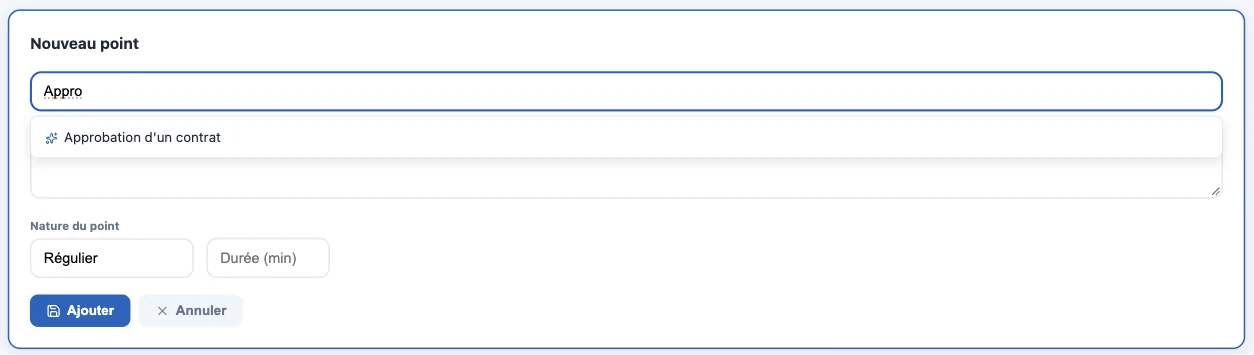
- Saisissez le titre tel qu'il paraîtra à l'ordre du jour.
- Ajoutez une description si les membres ont besoin de contexte (facultatif).
- Choisissez la nature du point : Régulier, Correspondance, Période de questions, Avis de motion ou Divers.
- Indiquez une durée estimée en minutes : leur somme donne la durée estimée de la séance.
- Cliquez sur Ajouter.
Où se place le nouveau point ?
Un nouveau point se place juste avant la période de questions, pour que la fin de séance (questions, levée) reste à sa place. Vous le déplacez ensuite avec les flèches ▲ ▼.
La nature compte plus que le titre
C'est la nature Période de questions qui fait afficher le code QR et les questions du public sur l'écran de salle — pas le mot « questions » dans le titre. Un point intitulé « Questions » mais de nature Régulier n'affichera pas le QR.
Organiser les points
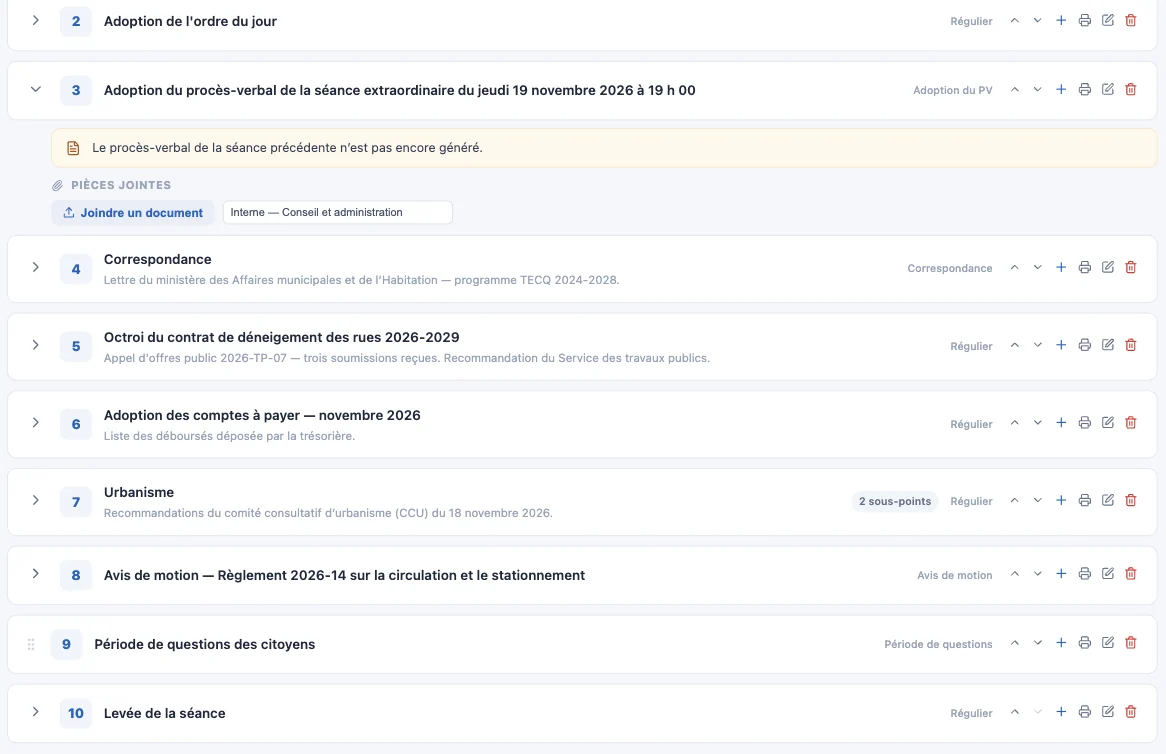
À droite de chaque point, de gauche à droite :
- ▲ ▼ — déplace le point d'un rang parmi les points de même niveau. La numérotation se recalcule toute seule.
- + — ajoute un sous-point (seulement sur un point de premier niveau).
- Imprimante — imprime ce point seul.
- Crayon — modifie le point.
- Corbeille — supprime le point. Attention : ses sous-points sont supprimés avec lui, et c'est irréversible.
Les sous-points (4.1, 4.2…)
Cliquez sur le + d'un point pour lui ajouter un sous-point. Le formulaire s'ouvre sous ce point ; saisissez le titre et cliquez sur Ajouter. Les sous-points sont numérotés automatiquement 7.1, 7.2, etc.
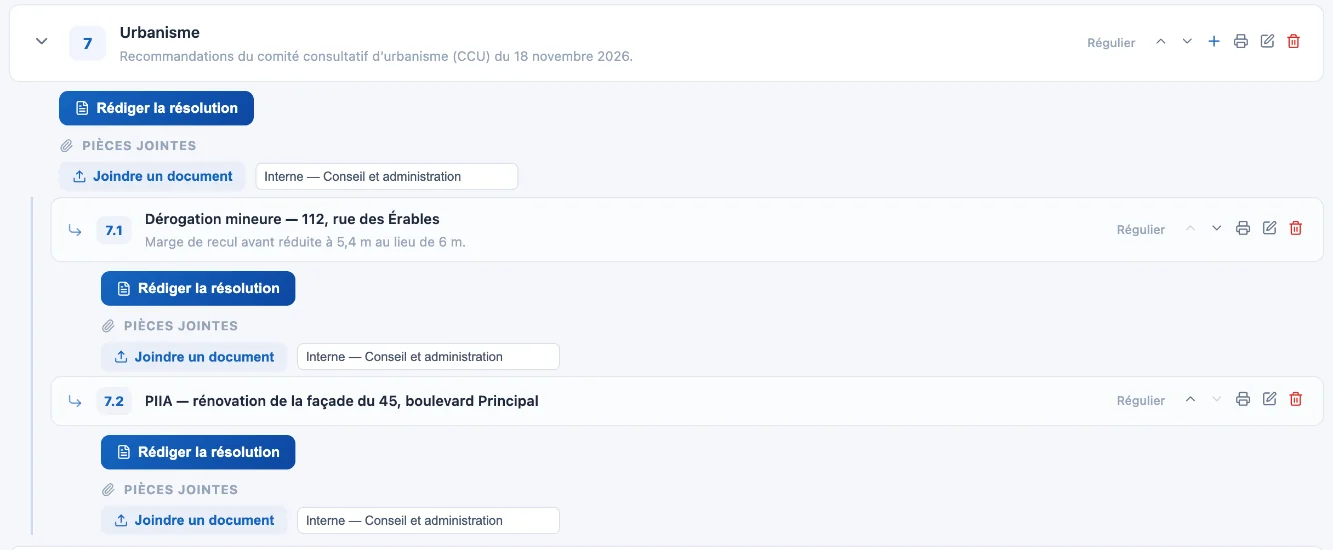
Sous chaque point : résolutions et pièces jointes
Cliquez sur la flèche à gauche d'un point pour le déplier.
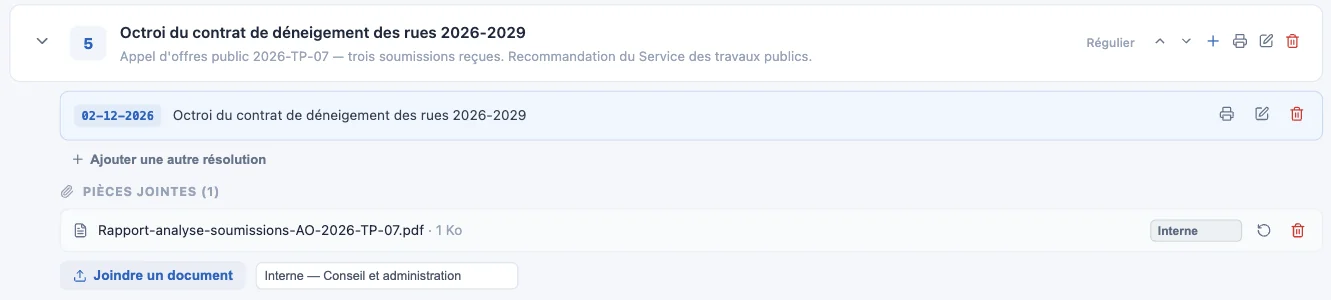
La résolution se rédige directement sous le point : bouton Rédiger la résolution, puis Ajouter une autre résolution s'il en faut plusieurs. Tout est expliqué dans Rédiger les résolutions.
Les pièces jointes — cliquez sur Joindre un document après avoir choisi le niveau de confidentialité dans la liste à côté :
| Niveau | Qui y a accès |
|---|---|
| Public | Visible au portail citoyen |
| Interne | Conseil et administration |
| Huis clos | Membres du conseil seulement |
| Confidentiel | Direction générale et greffe |
| Très restreint | Greffe seulement |
Pour remplacer un document par une version corrigée, utilisez l'icône de nouvelle version à côté du fichier : l'ancienne version est conservée et les membres voient la mention « v2 ».
Le point « Adoption du procès-verbal »
Ce point reste toujours déplié. Il indique où en est le procès-verbal de la séance précédente (pas encore généré, en attente d'adoption, adopté le…) et porte le bouton Marquer le PV adopté. Voir Le procès-verbal.
Signer l'ordre du jour
Cliquez sur Signer l'ordre du jour. En signant, vous certifiez l'ordre du jour à titre de greffier ou de greffière ; votre signature apparaît sur le document imprimé.
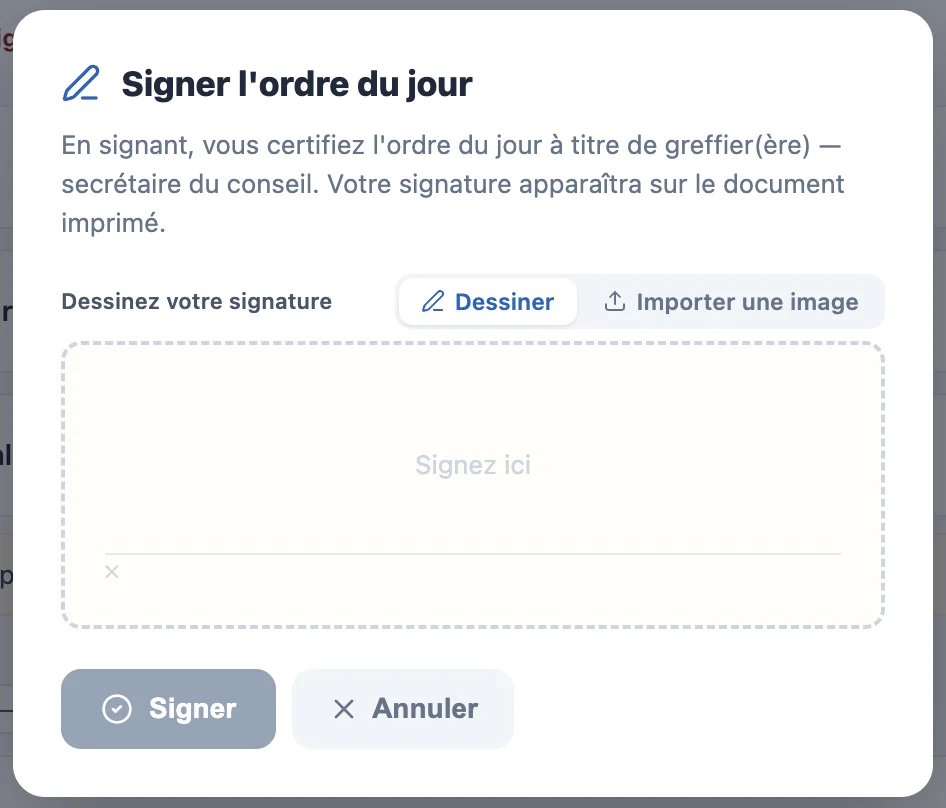
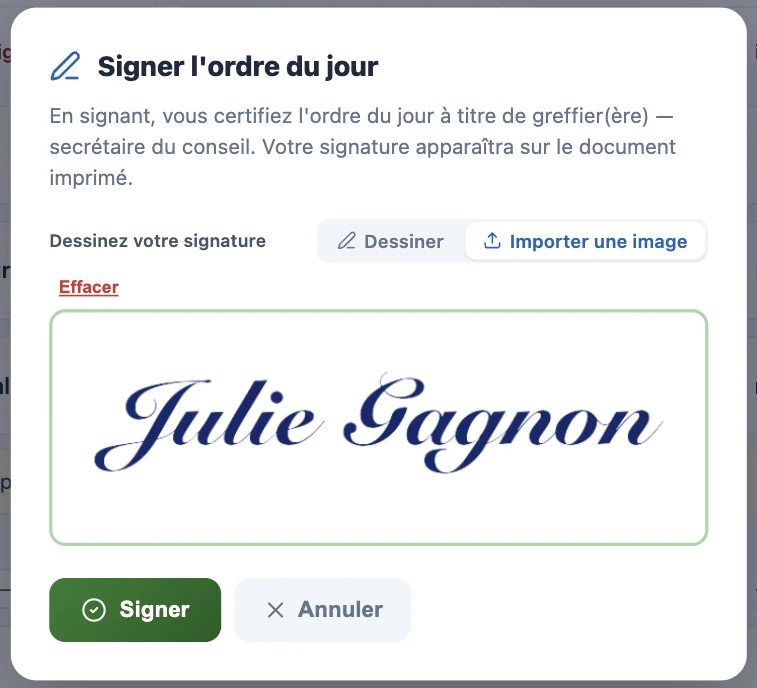
Le fonctionnement du bloc de signature — et la façon d'enregistrer votre signature une fois pour toutes — est détaillé dans Signer.
Une fois signé, le bouton devient Ordre du jour signé :

Si l'ordre du jour change après la signature
La signature n'est pas retirée automatiquement. Cliquez sur le ✕ du bouton Ordre du jour signé pour la retirer, puis signez de nouveau la version à jour.
Après la convocation
Les membres préparent la séance sur la version qu'ils ont reçue. Si vous ajoutez, modifiez ou supprimez un point après la convocation, la fiche de séance affiche un bandeau L'ordre du jour a changé depuis la convocation, avec un bouton Prévenir les membres. Voir Convoquer le conseil.